MultiROM - многоходовочка на андроид

Если вы счастливый обладатель Nexus 7 (2012 & 2013), Nexus 4, Nexus 5, Nexus 6, OnePlus One, Sony Xperia Z (yuga), ZL(odin), Z1(honami), Z1 Compact (amami), Z Ultra(togari), Z2("sirius") and Z3, Motorola Moto G (1st gen) and HTC One M7 and M8, Samsung Galaxy S4 (i9505), ZTE V5 RedBull (X9180) или HTC One X, то эта программа для вас.
Что же это такое?
Multirom - это набор инструментов, которые позволяют запускать на одном устройстве больше одной прошивки (OS). Количество прошивок ограничивается лишь общей памятью устройства (можно подключить флешку через OTG и устанавливать на неё). Multirom представляет из себя пользовательский Клиент (MultiRom Manager), специально модифицированное Twrp - рекавери, патч на ядро, и специальный интерфейс предварительной загрузки.
Зачем это нужно?
Мне кажется тут и так понятно. Я рассказывал про него в статье про установку Kali NetHunter, думаю мало кто готов поставить kali как основную ОС.
Системные/аппаратные требования:
Как уже указывалось выше, к сожалению, пойдет далеко не на всех устройствах.
Ну и требуется root с разблокированным загрузчиком естественно (иначе вы не поставить рекавери).
Начало работы:
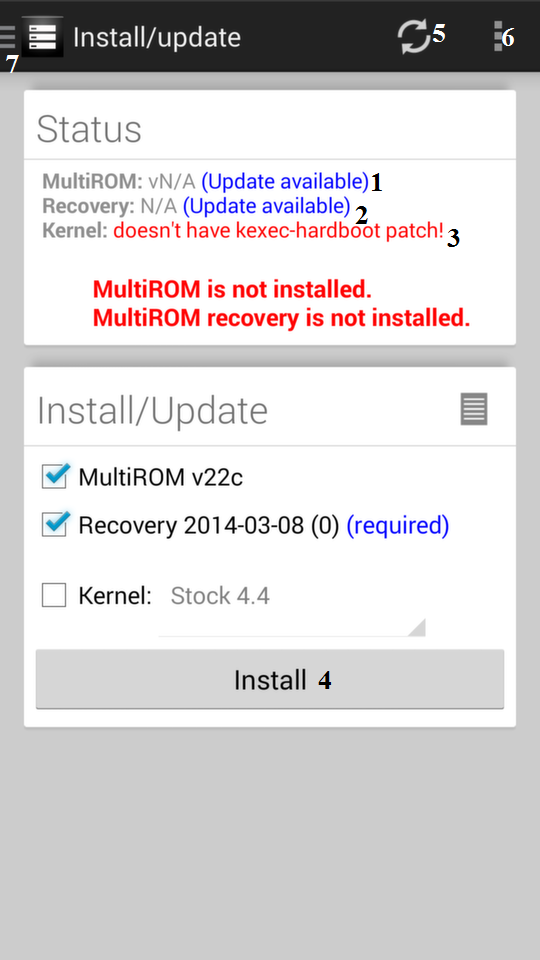
При первом запуске Multirom manager (ссылка на страницу в Google Play, так же есть под новостью. Приложение бесплатное) появится вот такое окно или похожее (к моменту написания статьи внешний вид мог измениться):
Здесь
- Статусная строка в которой отображается установлен ли у нас интерфейс предварительной загрузки (в дальнейшем Multirom)
- То же самое, что и в первом случае только установлено ли у нас специальное рекавери (в дальнейшем MultiTwrp)
- Установлен ли у нас патч на ядро
- Кнопка запускающая установку всего того, что нам потребуется для установки нескольких прошивок
- Кнопка меню перезагрузки
- Кнопка перехода в настройки
- Меню навигации по программе
Как видно на картинке выше, ничего в данный момент у нас не установлено, что ж надо исправлять, смело нажимаем кнопку Install и ожидаем когда программа загрузит и установит требуемые ей пакеты.
Во время установки программа попросит перезагрузиться в рекавери что бы закончить установку, смело нажимайте Reboot
Для CM 12.1 программа может ошибочно выбрать ядро, будьте внимательны и проверяйте вручную.
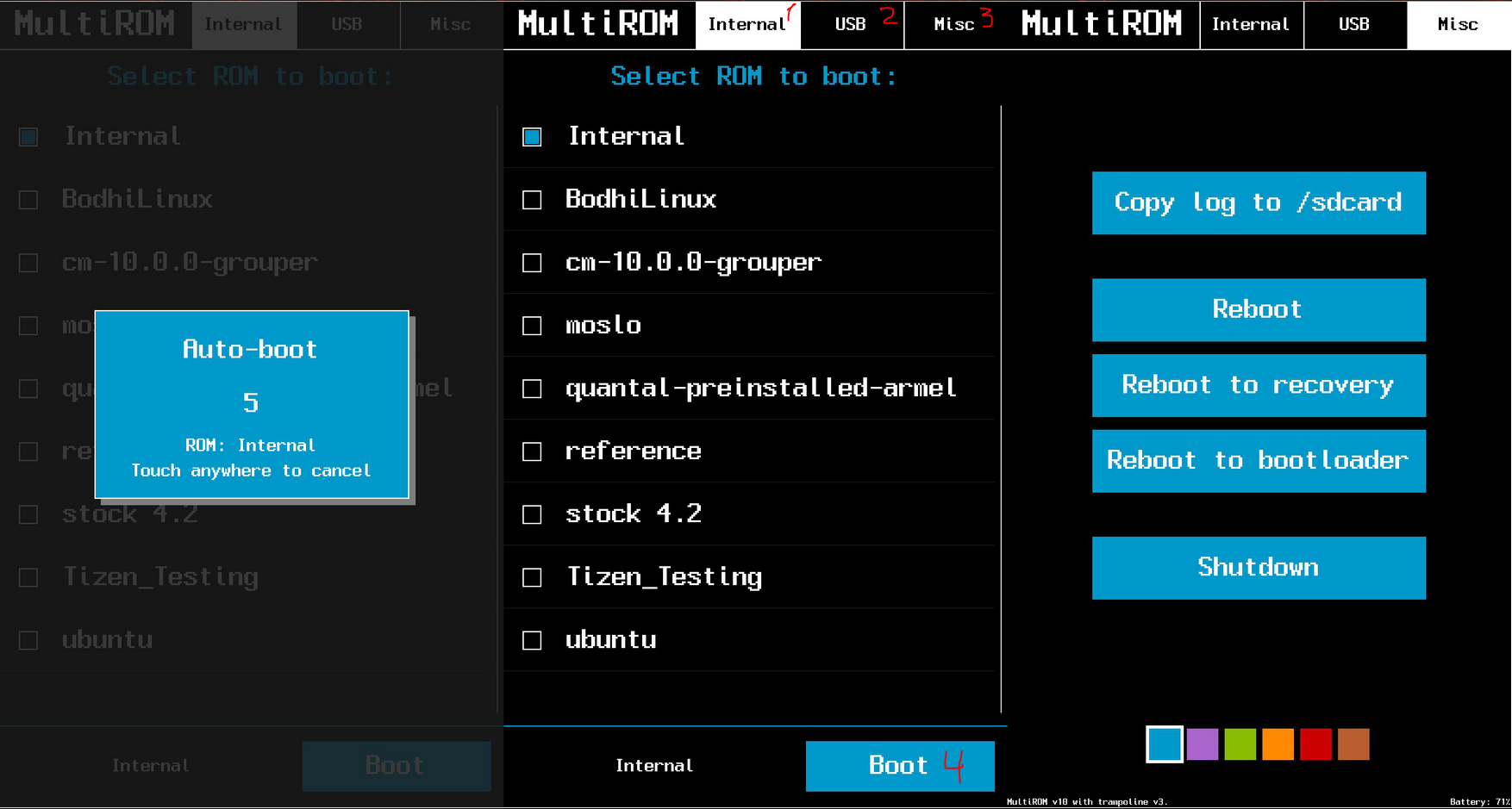
После перезагрузки откроется Multirom boot menu (загрузочный экран), в котором можно выбрать какую прошивку загружать, откуда и настроить внешний вид. Здесь можно открыть только установленные прошивки, устанавливать через это меню ничего нельзя.
Здесь
- Раздел меню для выбора загрузки ОС установленных на устройство
- Для загрузки ОС установленных на внешний USB
- Меню настройки внешнего вида boot menu
- Кнопка загрузиться, также можно дважды тапнуть на нужном ROM
После загрузки в ОС, заходим в приложение Multirom Manager и видим:
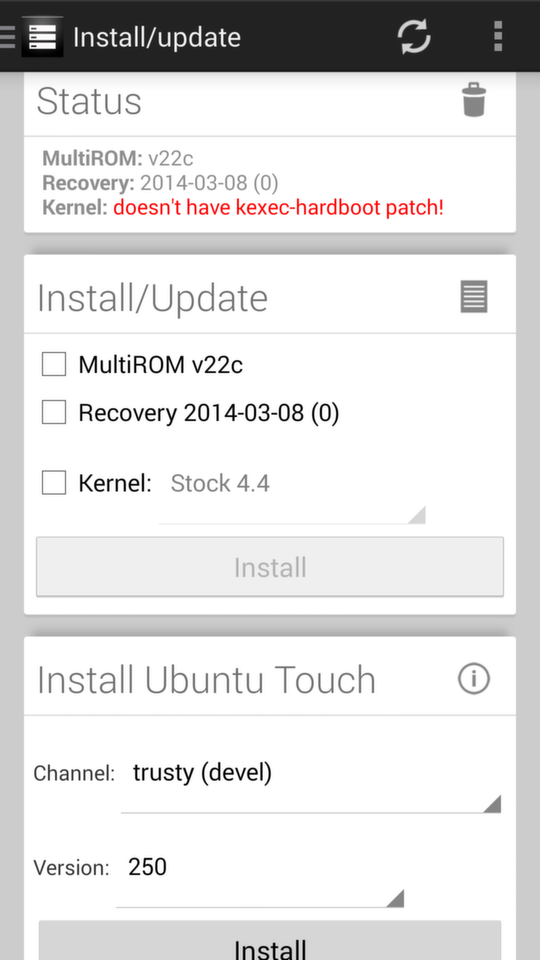
Теперь основное меню программы изменилось, оно предлагает нам установить ubuntu touch.
Установка ubuntu touch не представляет из себя ничего сложного, Вам надо сделать выбор (если он конечно доступен) между saucy и trusty ветками UT
Saucy - Это наиболее стабильная ветка Ut пригодная к повседневному использованию
Trusty -Это версия для разработчиков, котоаря не отличается хорошей стабильностью но имеет все последние наработки и изменения.
Выбрав ветку, выберите версию обновления и нажмите Install
Если вы хотите просто установить вторую прошивку то скачайте .zip архив прошивки и скопируйте его в память вашего устройства или в любое другое место доступное из TWRP и перезагрузитесь в MultiTwrp (обычное ваше рекавери обновленное через Multirom manager).
Multirom TWRP:

На первый взгляд ничего не изменилось, но давайте перейдём во вкладку Advanced
Затем жмём на кнопку MultiRom:
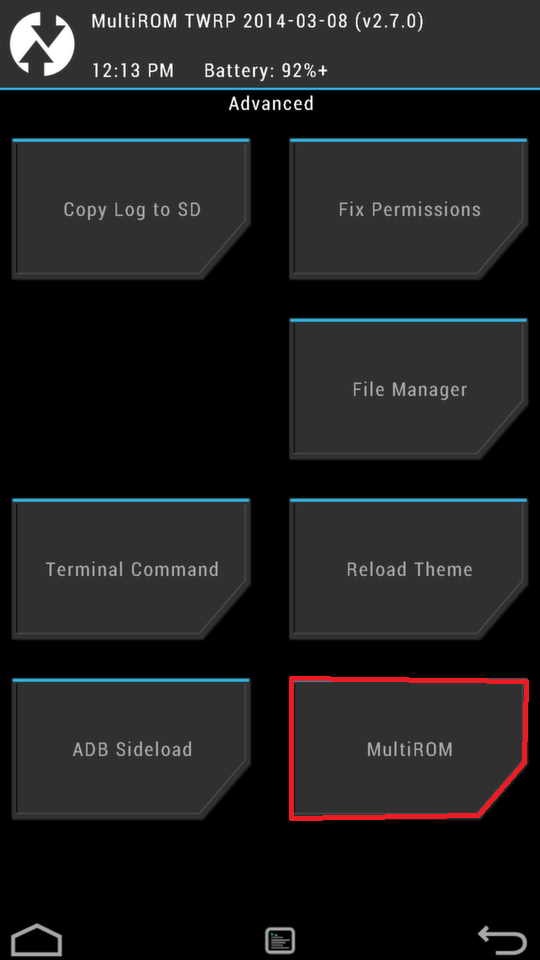
Для добавления прошивки жмём Add rom:

List ROMs - покажет нам список установленных прошивок, там можно переименовать их и сделать прочие полезные вещи.
Inject - позволяет решить проблему с пропажей загрузочного меню, но советую всё же делать это всё через программку в андроиде.
Settings - здесь можно настроить время в секундах до автоматической загрузки и прочее
После того, как мы выбрали Add ROM появилось следующее меню:
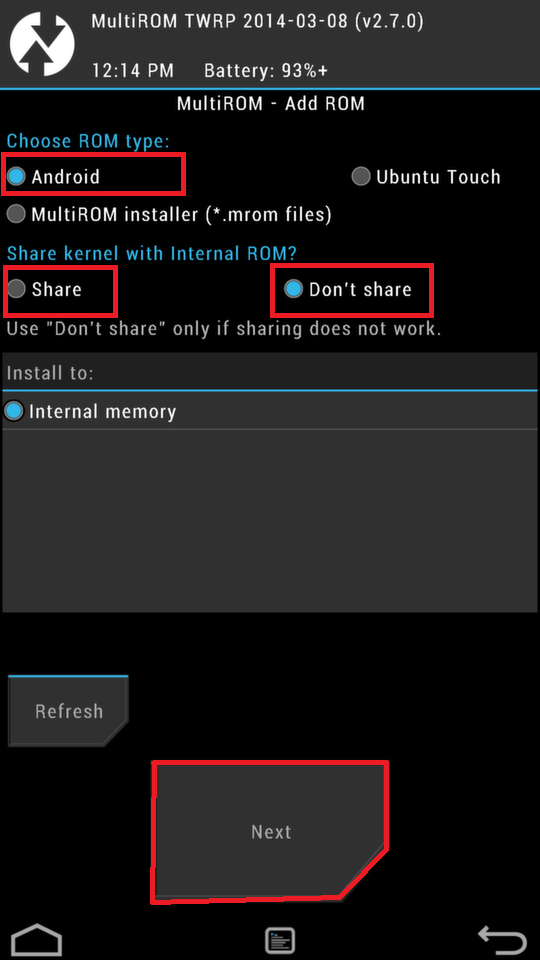
Удостоверяемся что устанавливаем именно Android и определяемся расшариваться ядро между прошивками или нет.
Жмём и выбираем способ установки:

Далее откроется лог консоли и начнется установка. После успешной установки достаточно перезагрузиться в меню загрузки и выбрать новый ROM.
Если есть какие-то проблемы или ошибки, скорее всего стоит заглянуть в manager (главное приложение) и проверить обновления в нём.
Установка GAPPS и патчей для вторичной OS:
Что бы прошить Gapps, Ядро или любую другую модификацию для прошивки вам надо:
- Загрузиться в рекавери
- Перейти в раздел Advanced
- В разделе Multirom выбрать List Roms
- Выбрать вашу прошивку
- Выбрать раздел Flash zip

Здесь
- Раздел для установки .zip файлов
- Раздел что бы сделать все вайпы
- Раздел для удаления прошивки
- Раздел для резервной копии
- Смена имени прошивки
Надеюсь Вам понравилось, ставьте классы


Комментарии (0)